조명, 그림자, 컬러
밋밋하게 넣으면, 영화처럼 나와요.
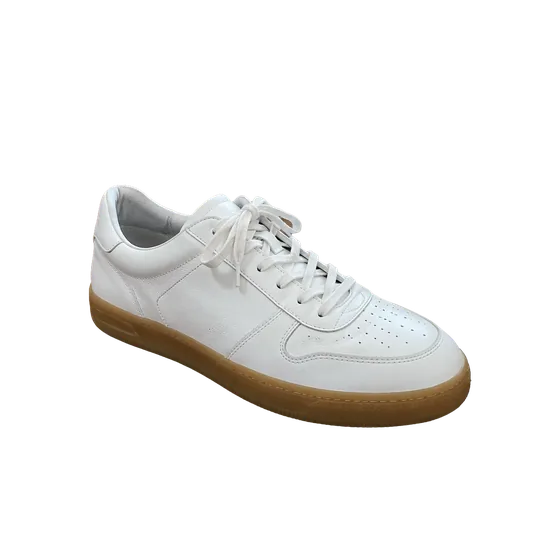
민무늬 배경 위의 누끼는 붙여 놓은 것처럼 보여요. 조명과 그림자가 진짜로 만들어요. 피사체 둘레로 조명을 끌어 옮기고, 림 라이트를 더하고, 제대로 된 그림자로 자리를 잡아 주고, 룩까지 입혀 보세요. 전부 원본을 건드리지 않고, 언제든 되돌릴 수 있어요.
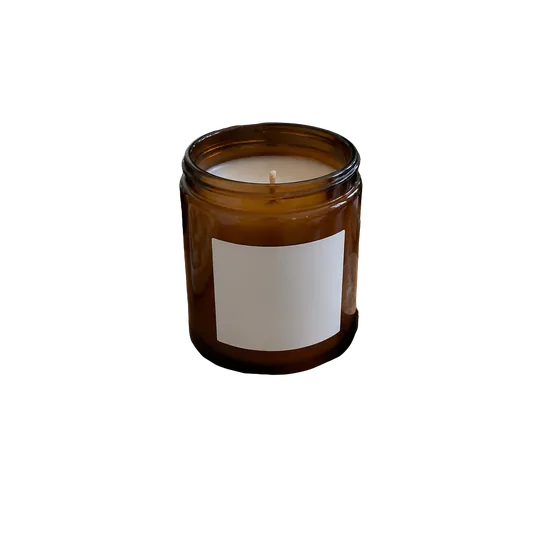
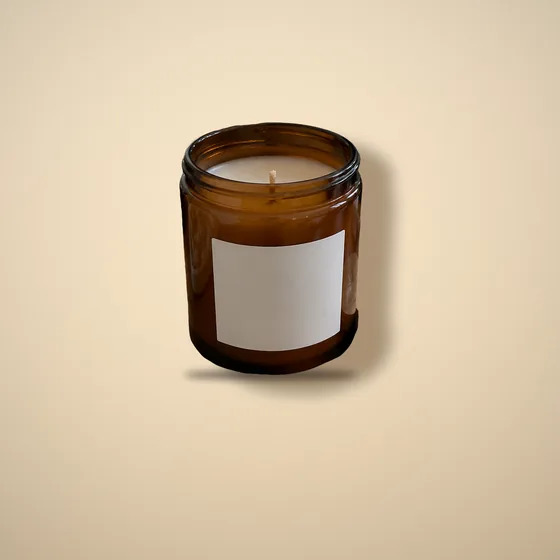
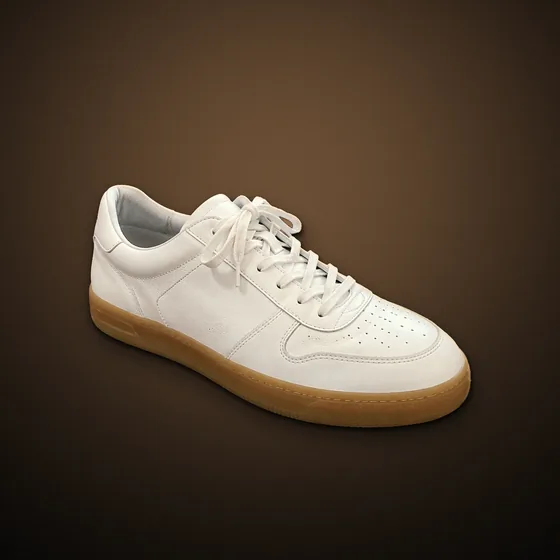
같은 누끼, 완성본
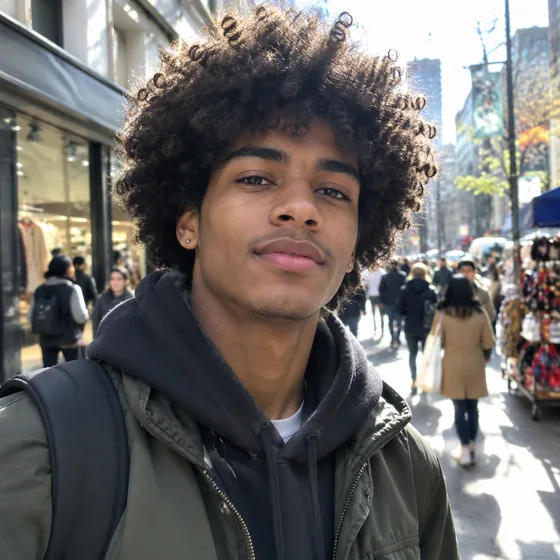
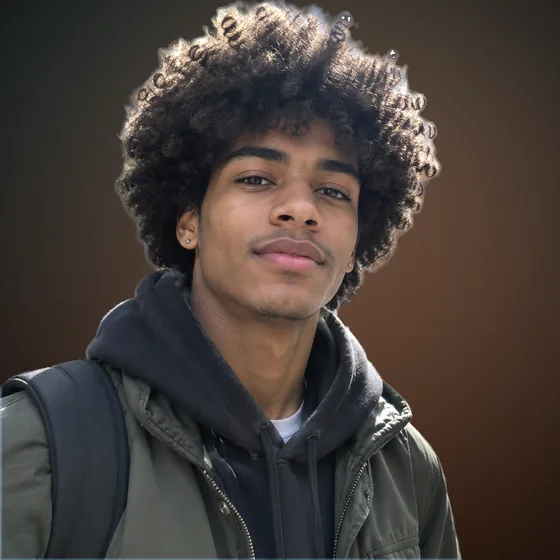
AlphaCut Studio
스튜디오 하나. 초능력 셋.
배경 제거 도구, 이미지 생성기, 편집기를 따로 쓰며 단계마다 내려받고 다시 올리고 있지 않나요? 여기서는 캔버스 하나로 끝나요. 결과물은 언제든 다음 작업으로 바로 이어져요.
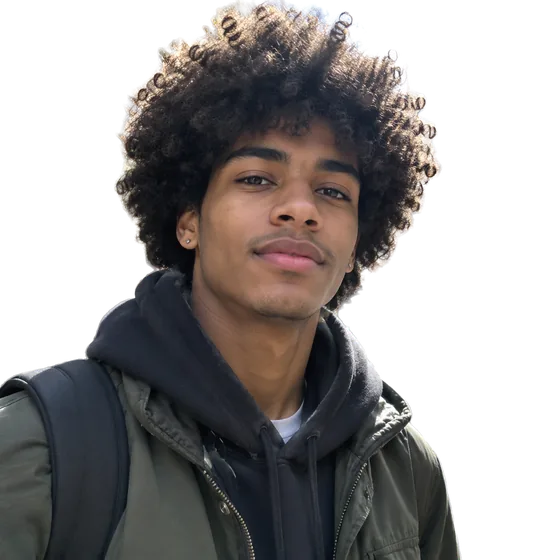
끝까지 버티는 가장자리
머리카락·털, 선명한 제품 윤곽, 부드러운 외곽선까지 모드를 따로 제공해요. 테두리 색 제거도 기본이에요.
자세히 보기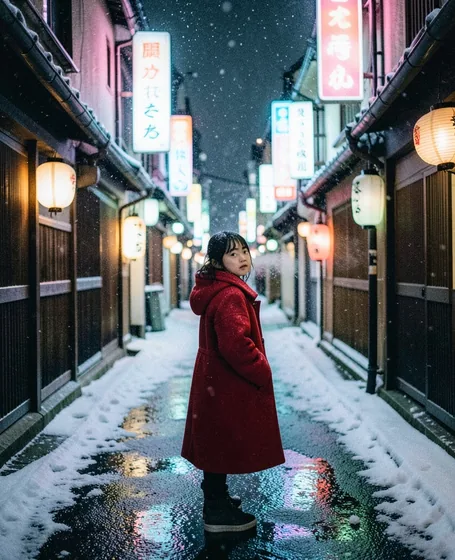
한 문장이 한 컷이 되는 순간
FLUX.1 Schnell, FLUX.2 Klein, GPT Image 2.5를 지원해요. 비율은 8가지, 한 번에 최대 4장, 프롬프트는 내 언어 그대로 써요.
자세히 보기스튜디오처럼 빛을 다뤄요
조명을 끌어 옮기고, 림 라이트를 더하고, 진짜 같은 그림자를 떨어뜨려요. 10가지 룩 중 하나를 고르고 배경도 바꿔요. 전부 원본은 그대로예요.
자세히 보기이렇게 해요
- 01
누끼에서 시작해요
사진이나 생성한 이미지의 누끼를 따세요. 그림자와 조명에는 투명한 피사체가 필요해요.
- 02
조명을 놓아요
다이얼에서 끌어 옮겨요. 중심에 가까울수록 조명은 높고 그림자는 짧아져요. 림 라이트와 앰비언트 라이트도 더하세요.
- 03
자리 잡고, 색 입혀요
컨택트·캐스트·드롭 그림자, 단색·그라디언트·이미지 배경, 10가지 룩 중 하나. 그리고 내보내기.
캔버스 위의 조명 키트
움직이는 조명
방향과 높이를 다이얼 하나로. 키 라이트, 림 라이트, 앰비언트 라이트, 색온도까지 있어요.
바닥에 닿는 그림자
컨택트, 캐스트, 드롭 그림자의 불투명도, 부드러움, 거리, 길이, 너비를 조절해요.
10가지 룩
Clean, Film, Golden, Steel, Cinema, Mono, Noir, Vintage, Matte, Commercial. 수동 컬러 조절은 그 위에 더해요.
자주 묻는 질문
편집하면 원본이 망가지나요?
아니요. 모든 설정은 나중에 바꿀 수 있는 값이에요. 실행 취소, 다시 실행, 버전 필름스트립이 있어요.
조명에도 크레딧이 드나요?
아니요. 조명, 그림자, 색, 내보내기는 브라우저에서 실행돼서 크레딧을 쓰지 않아요.
누끼 없이 일반 사진에도 쓸 수 있나요?
컬러 룩과 보정은 어떤 사진에서도 돼요. 그림자와 방향 조명은 투명한 피사체가 필요하니 먼저 누끼를 따세요.
모바일에서도 되나요?
네. 스튜디오는 데스크톱 브라우저는 물론 폰에서도 잘 작동해요.
붙인 게 아니라, 찍은 것처럼.
사진을 올리거나 아이디어를 입력하세요. 누끼 따고, 조명 넣고, 더 멋진 곳에 놓고, 내보내면 끝. 처음부터 끝까지 캔버스 하나로요.