发丝与毛发抠图
根根分明。
卷发、碎发、宠物毛发,正是普通去背景工具集体投降、还你一顶“头盔”的地方。AlphaCut 有专为此打造的边缘模式,抠完还能直接打光、换风格,不用离开画布。
免费开始创作
每天赠送免费积分,无需绑卡。
原图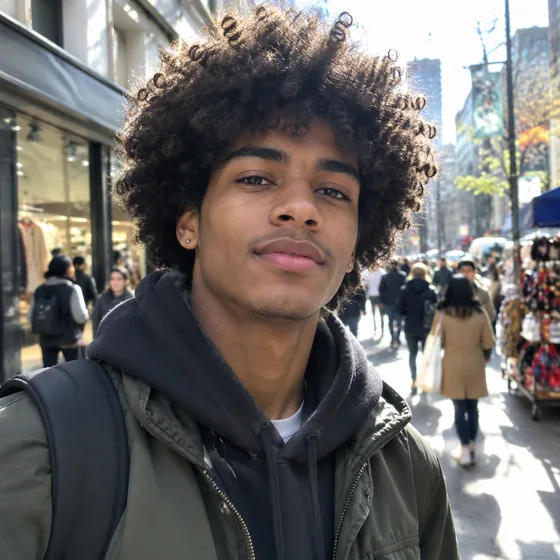
抠图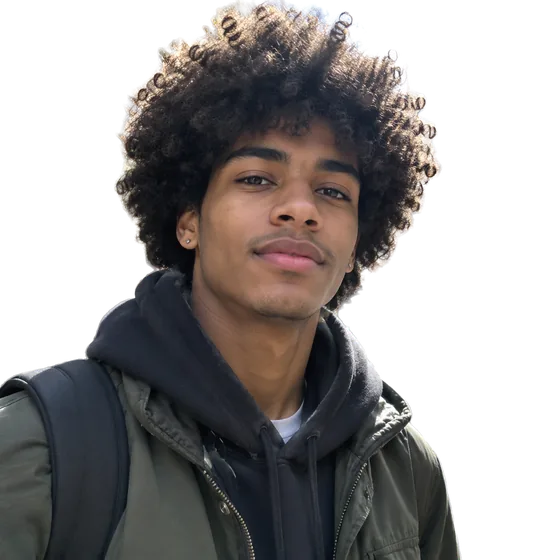
成品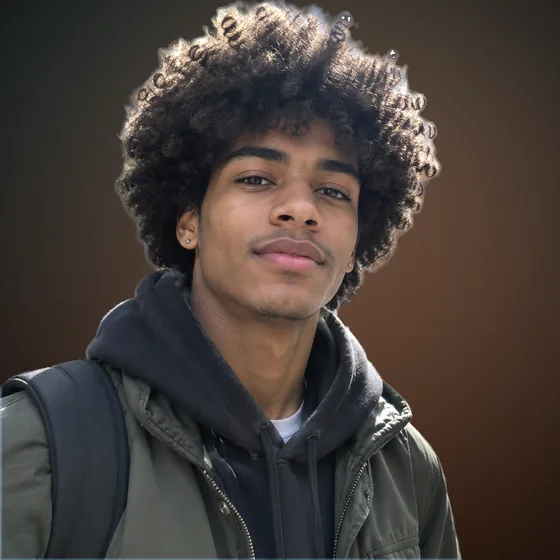
三合一抠图、生图、打光收尾,同一张画布
1 积分快速抠图或快速生图,最省的一步
10种电影级影调,另有打光与阴影
免费每天赠送积分,00:00 UTC 重置
闹市街头,蓬松大狗,干净抠图。
原图
抠图
原图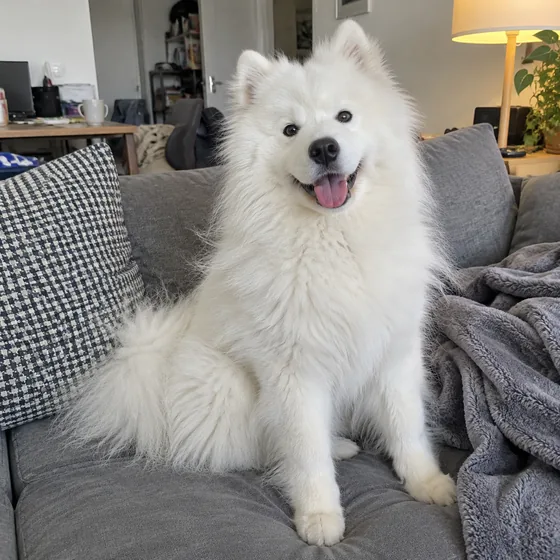
抠图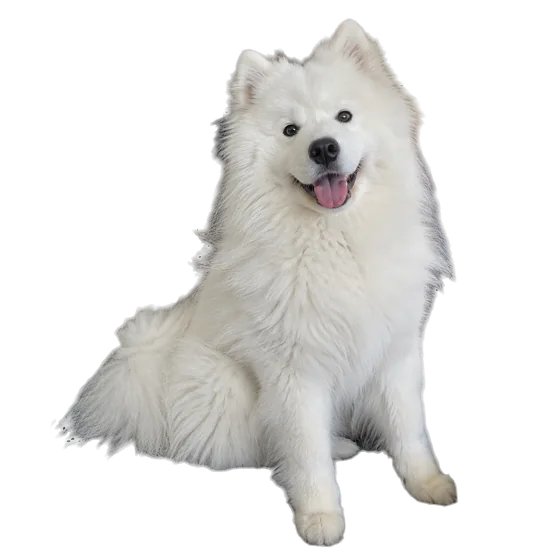
AlphaCut Studio
一个工作室,三种硬实力。
多数人要在去背景工具、AI 生图工具和修图软件之间来回切换,每一步都在下载、再上传。在这里,它们是同一张画布,每个结果都能直接进入下一步。
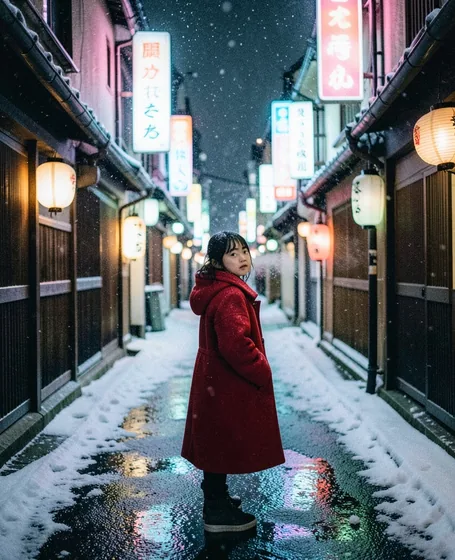
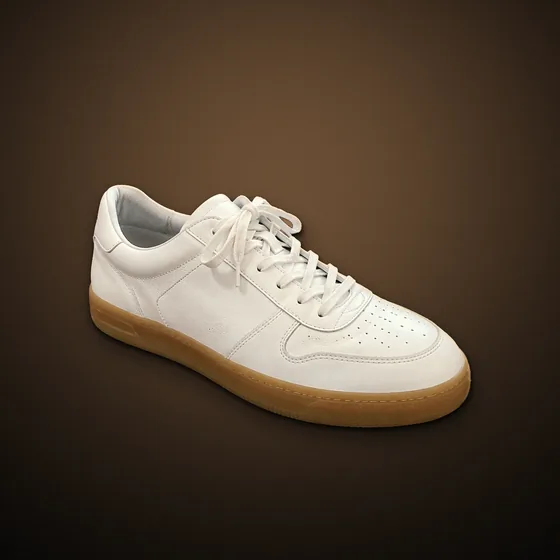
三步搞定
- 01
丢进一张照片
手机或相机拍的 JPG、PNG、WebP 都行,背景再乱也没关系。
- 02
选择“发丝与毛发”
这个边缘模式会保留散落的发丝和柔软的毛发。“自动”模式也能识别人物和宠物。
- 03
微调,然后更进一步
调整收缩、羽化、硬度和色边,导出透明背景 PNG,或继续打光、加阴影、换新场景。
专治难缠的边缘
一种主体,一种边缘模式
发丝与毛发、商品用的硬边、布料或烟雾用的柔边。自己选,或交给“自动”。
不留色边
去色边会清掉发丝边缘残留的旧背景颜色,主体放到任何新背景上都干净。
抠图只是起点
用光源方向盘重新打光,加轮廓光、落阴影、换背景,或直接生成全新场景。
常见问题
发丝抠图可以免费用吗?
可以。免费版每天赠送积分,00:00 UTC 重置,发丝与毛发模式同样可用。
宠物毛发也能抠吗?
可以。“发丝与毛发”模式就是为人和动物设计的。细长飘逸的毛发,在与其反差明显的背景上效果最好。
导出什么格式?
默认是透明背景 PNG,导出时也可选 JPG 和 WebP。
发丝之间还残留背景怎么办?
用边缘控制收缩或加硬边缘,或切换到精细抠图,它会在边缘上花更多算力。